Comment utiliser le mode d'apprentissage (learning mode) sur ma borne de recharge ?
Avec le Mode d'apprentissage (learning mode), que vous activez dans le portail, votre borne de recharge enregistre pendant une heure chaque carte RFID ou badge que vous lui présentez et l'ajoute comme badge de recharge à votre compte. Pratique pour ajouter en une seule fois les badges de tous vos collaborateurs, résidents ou véhicules, sans recopier leurs codes.
Ce dont vous avez besoin
- Une borne de recharge connectée à Wattify : dans la liste Bornes de recharge, elle affiche le statut En ligne.
- Un véhicule que vous pouvez brancher sur la borne de recharge. Sans véhicule branché, la borne se met en veille et ne lit aucun badge.
- Les badges que vous souhaitez ajouter.
Étape 1 : activez le mode d'apprentissage
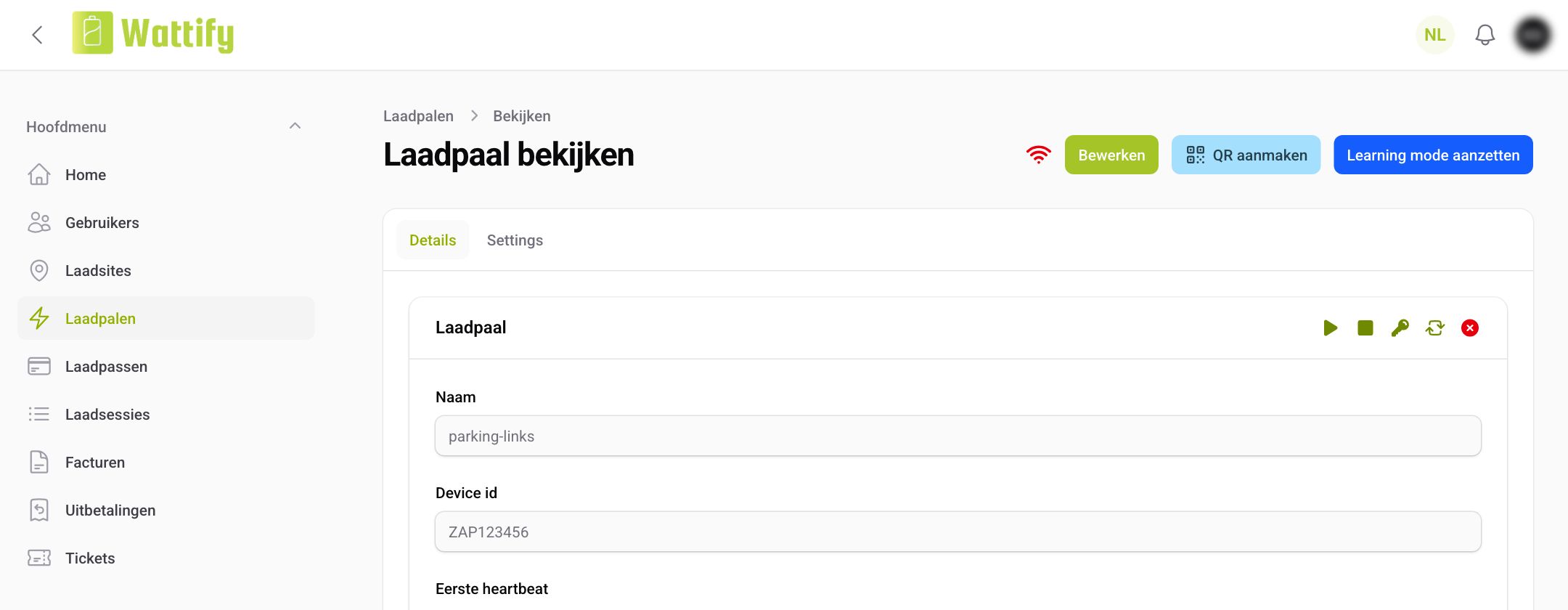
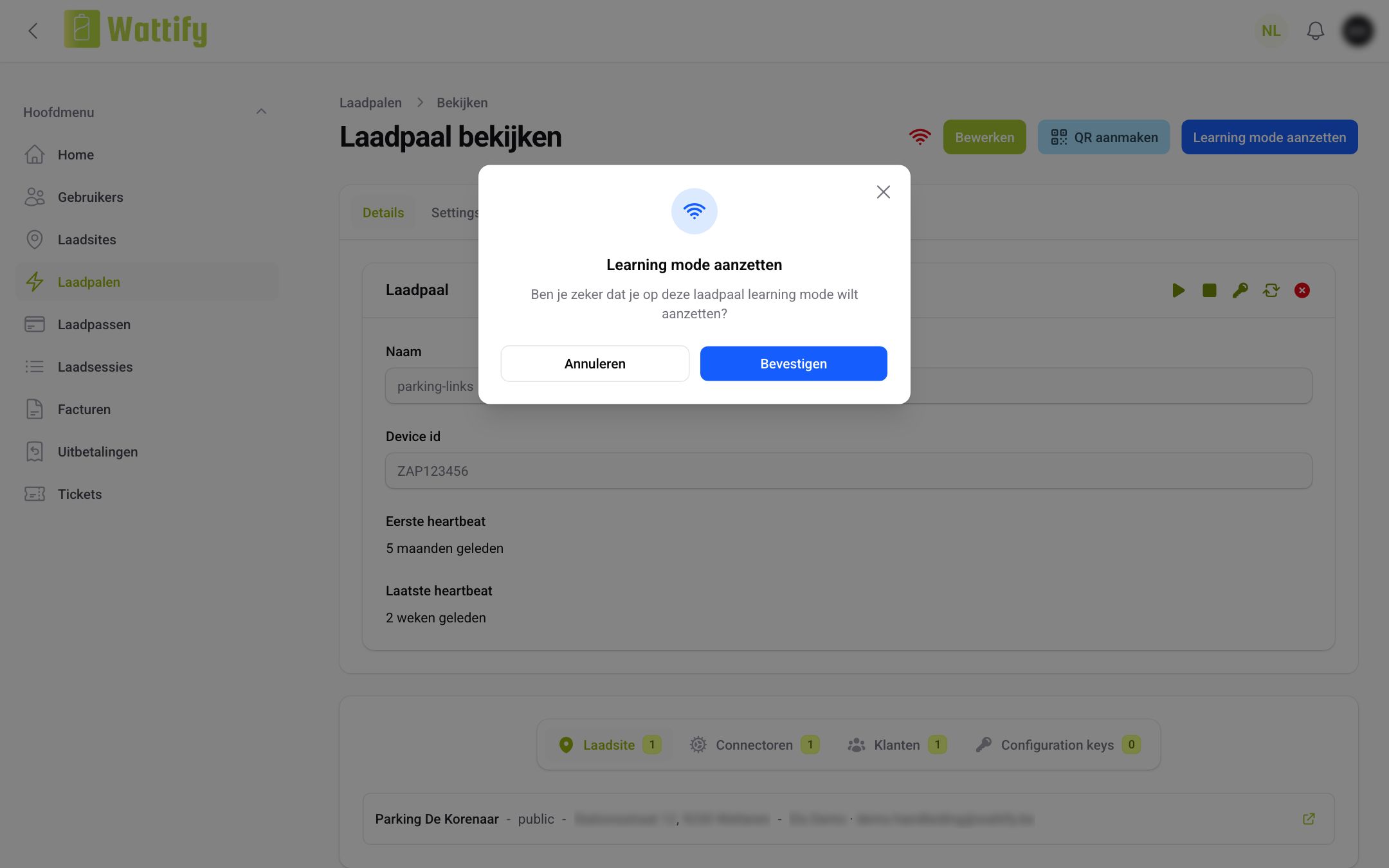
Dans le portail, allez dans Bornes de recharge et cliquez sur la borne concernée. Cliquez en haut à droite sur Activation du mode d'apprentissage et validez avec Confirmer.
Étape 2 : présentez les badges à la borne de recharge
Branchez le véhicule et présentez les badges un par un devant le lecteur de la borne de recharge. La borne ne démarre alors aucune session de recharge et ne donne généralement aucune confirmation ; c'est normal. Chaque badge lu par la borne apparaît après quelques instants dans le portail, sous Badges de recharge.
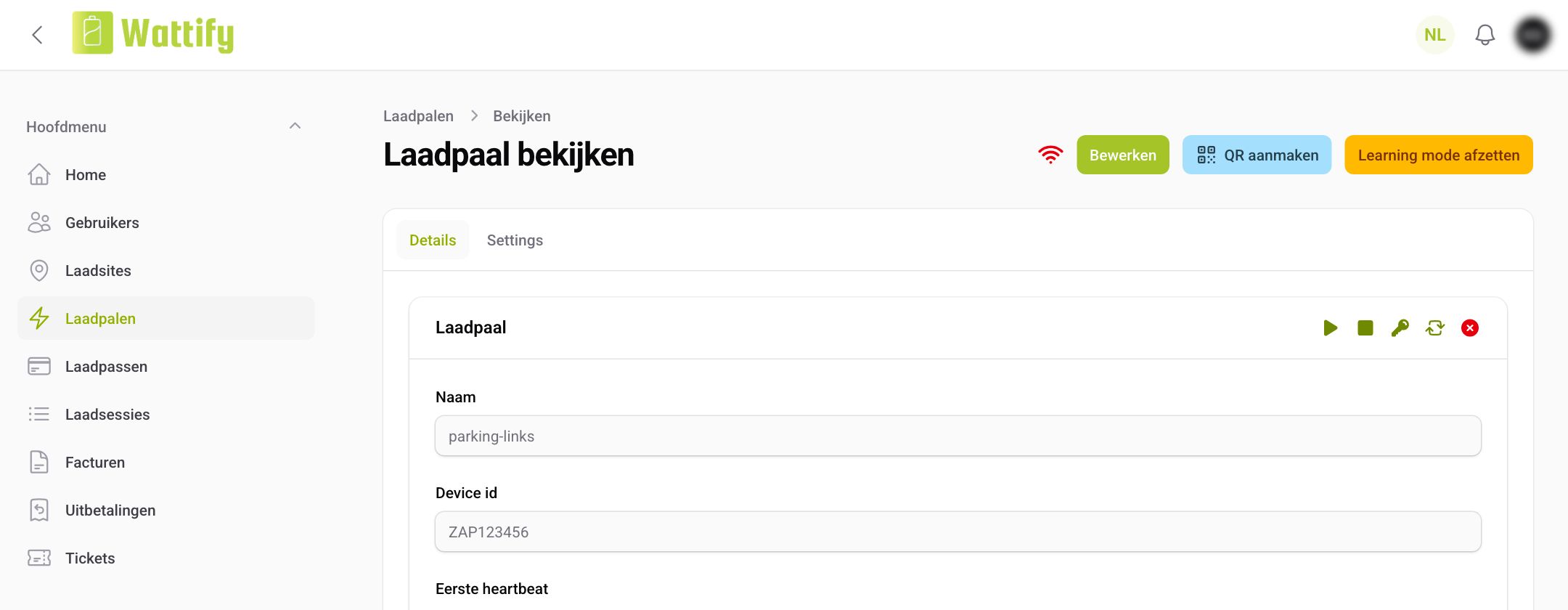
Étape 3 : désactivez le mode d'apprentissage
Une fois tous les badges lus, rouvrez la borne de recharge et cliquez sur Désactiver le mode d'apprentissage. Si vous oubliez de le faire, le mode d'apprentissage s'arrête automatiquement après une heure. Désactivez-le néanmoins toujours vous-même : tant qu'il est actif, personne ne peut recharger à cette borne et chaque badge que quelqu'un y présente est ajouté comme badge de recharge.
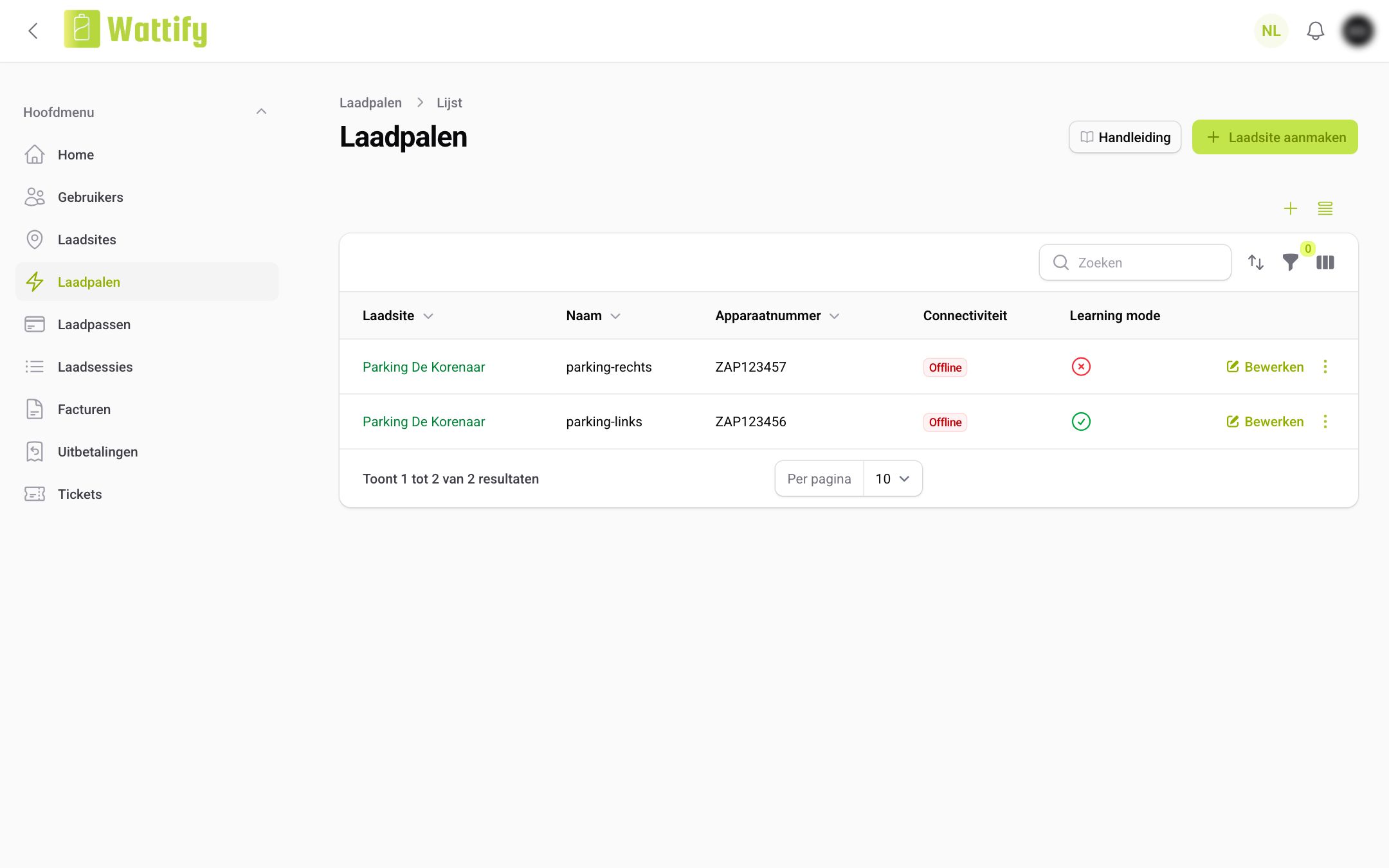
La liste Bornes de recharge vous indique si le mode d'apprentissage est actif sur une borne. Affichez la colonne Mode d'apprentissage via le menu des colonnes en haut à droite du tableau : une coche verte signifie que la borne enregistre des badges.
Étape 4 : donnez aux badges un nom reconnaissable
Un badge lu reçoit un nom automatique : son code suivi de la date et de l'heure auxquelles la borne de recharge l'a lu, par exemple 04A2FB1B2C3D - 2026-09-25 10:14:08.
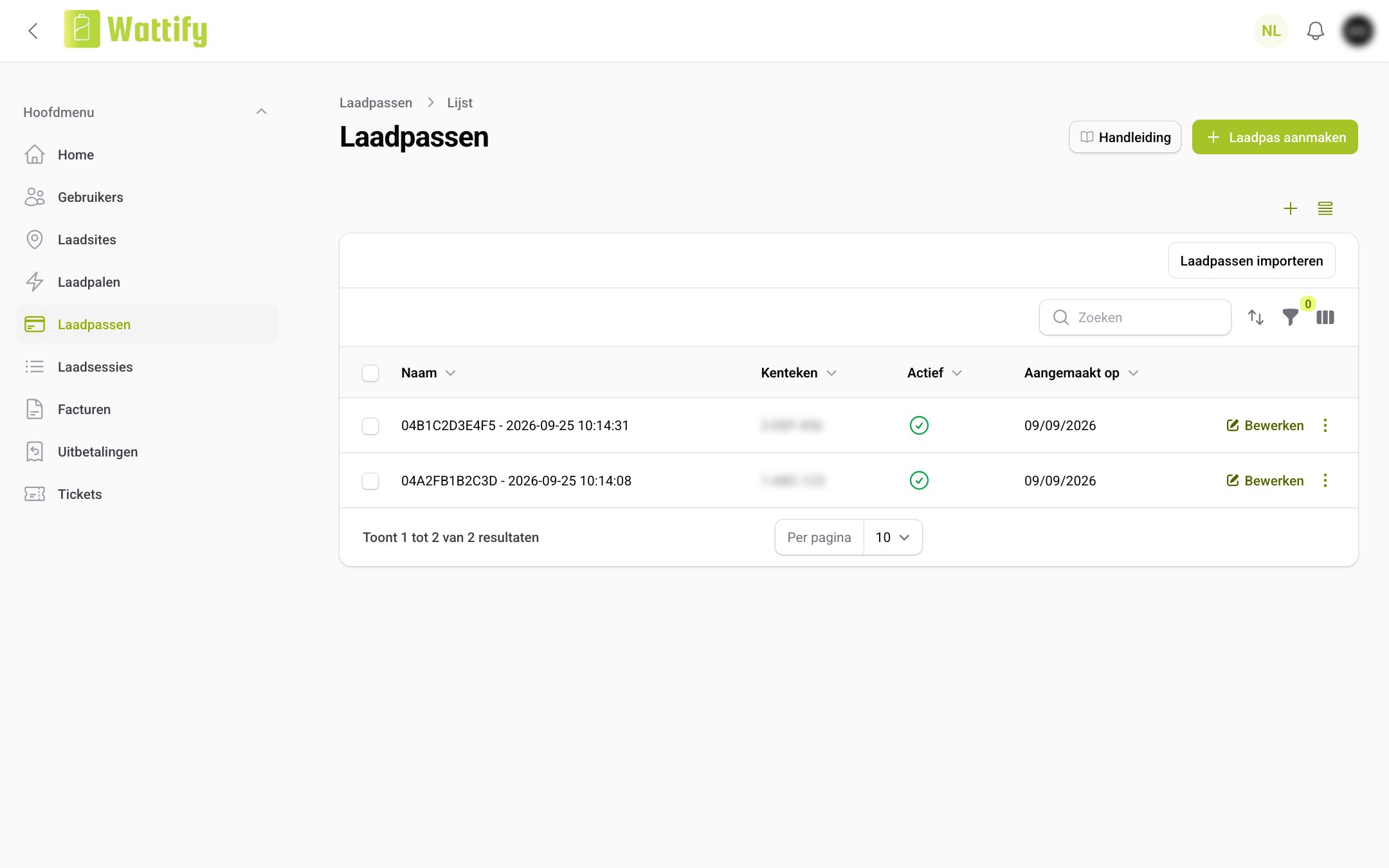
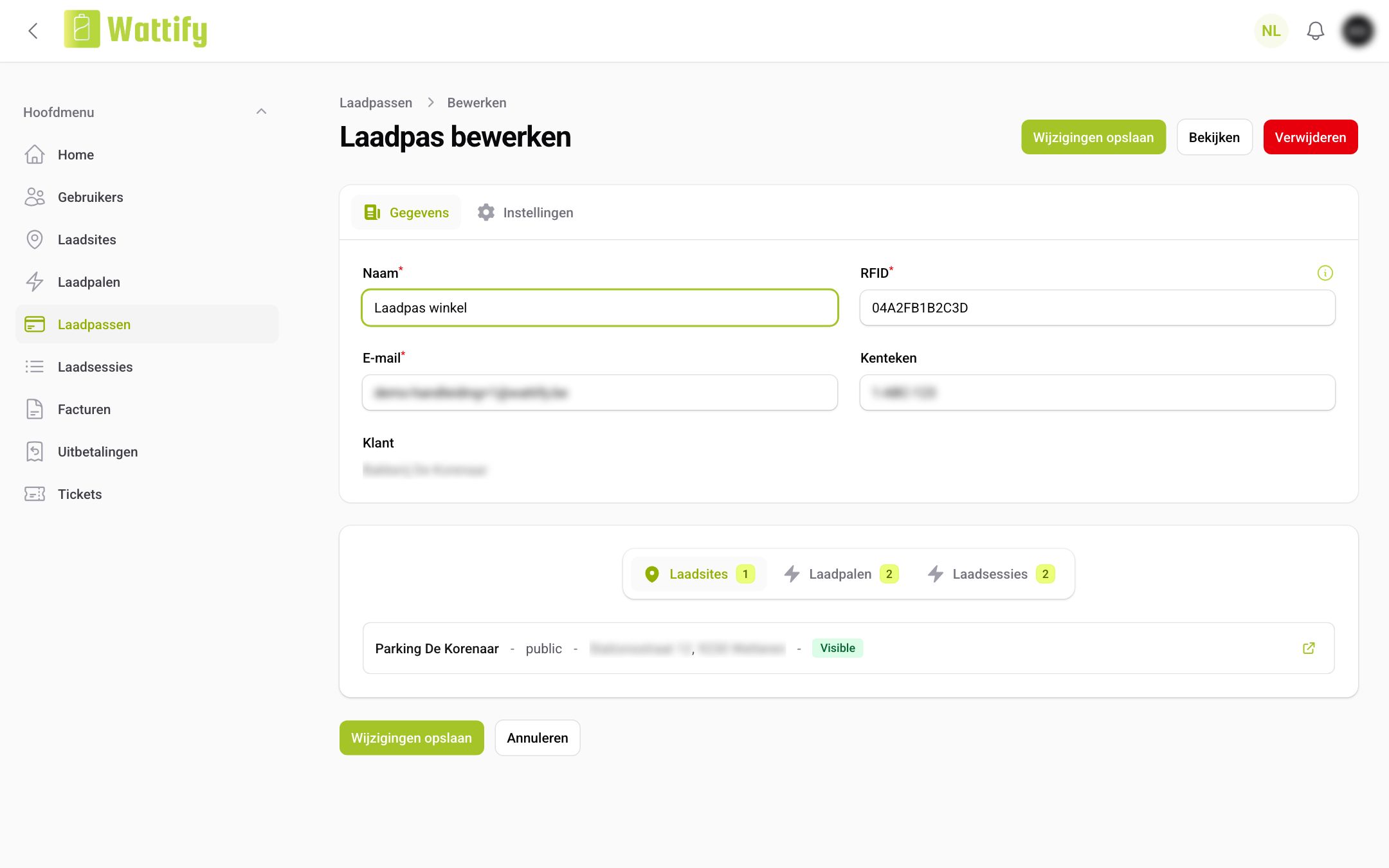
Sur la ligne du badge, cliquez sur Modifier, remplacez le Nom par le nom du collaborateur, du résident ou du véhicule, puis cliquez sur Sauvegarder. Profitez-en pour compléter la plaque d'immatriculation et les autres données.
Bon à savoir
- Les badges lus sont ajoutés au compte du propriétaire de la borne de recharge. Dans le cas du split-billing, il s'agit de l'employé à qui appartient la borne : les sessions effectuées avec ces badges sont enregistrées, mais pas facturées. Le mode d'apprentissage y sert à ajouter le badge personnel de l'employé ou celui de sa voiture de société.
- Pas de borne de recharge ou de véhicule sous la main ? Lisez le code d'un badge avec un téléphone Android et ajoutez vous-même le badge, comme expliqué dans Mode apprentissage et codes RFID et Ajouter et gérer un badge de recharge.
Articles connexes
Cela répond-il à votre question ?
Merci pour vos commentaires
Vous n'avez pas trouvé de réponse ?
Notre équipe est à votre disposition par e-mail et prête à répondre à vos questions.